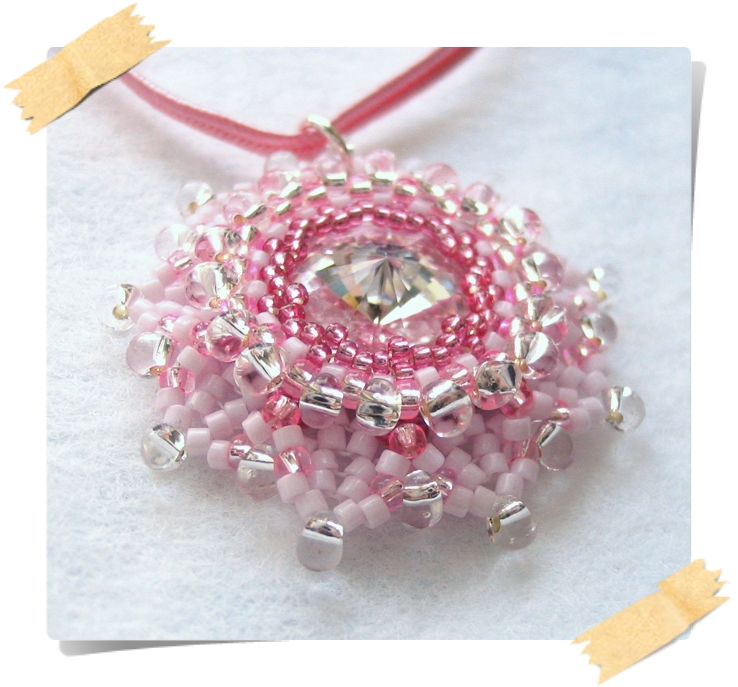
Ékszerfotók minőségének feljavítása

Az ékszerkészítés, különösen pedig az ékszer eladás egyik sarkalatos pontja, hogy mennyire tudunk jó minőségű képeket készíteni az elkészült ékszerekről. Ezen egyébként ékszerkészítési verseny helyezés is könnyedén múlhat.

Egy jó fényképnek nyilván számos összetevője van, úgy mint a megfelelő kompozíció, megfelelő fényviszonyok, jó minőségű gép, stb. Viszont legtöbbünk valószínűleg nem tanult komolyabban fényképezési ismereteket, nincs drága fényképezőgépe, és lássuk be: egy panel kisszobájában viszonylag nehéz ideális fényviszonyokat teremteni, még akkor is, ha adott esetben odakint verőfényes napsütés van. És ez csak néhány összetevő abból a számtalanból, amin egy fotó minősége múlhat. Ráadásul az ékszereket - főleg a csillogósabbját - talán még egy profinak se a legkönnyebb feladat lefotózni.

Mindezek folytán a legtöbb kép, amit készítünk, valamilyen vonatkozásában hagy némi kívánnivalót maga után (kicsit sötét, kicsit homályos, kicsit furák a színek, esetleg túl nagy, túl szemcsés, stb.). No persze tisztelet a kivételnek, de én általában nem vagyok olyan szerencsés, hogy ezekhez a kivételekhez tartozhassak.

Szerencsére azonban vannak egészen jól használható képszerkesztő programok, és bízvást állíthatom, hogy tényleg érdemes egy kis időt rászánni, hogy feljavítsuk a képeinket.

Ehhez többek között az alábbi programok jöhetnek jól:


Microsoft Office Picture Manager

Jellemzően az Office részeként a legtöbb gépen megtalálható. 

Elérési útja általában: 
Start menü / Minden program / Microsoft Office / Microsoft Office eszközök / Microsoft Office Picture Manager

A legalapabb képszerkesztési funkciók már ebben is megtalálhatók (fényerő, kontraszt, színtelítettség, átméretezés, levágás, automatikus javítás, stb.). Tehát ha egy kép csak minimális korrekcióra szorul, akkor már ez a program is bőven elégségesnek bizonyulhat. Elég szépen kicsinyít egyébként, tehát ha például csak az a baj, hogy túl nagy lett a kép, akkor ezzel a programmal egy villanás alatt csinálhatunk belőle valamilyen kezelhetőbb méretet. Viszont bonyolultabb korrekciókra már nem igazán alkalmas, és rajzolni sem tudunk vele a képre (tehát például arra nem használható, hogy ráírjunk egy aláírást, elérhetőséget, rajzoljunk rá magyarázó nyilakat, stb.). Ezért kiegészítésként mindenképpen ajánlott hozzá a Paint (a legalapabb, minden gépen fellelhető rajzoló program) használata.


Paint

Nem igazán képszerkesztő, sokkal inkább egy rajzoló program (bár valószínűleg ezt már senkinek sem kell bemutatni), viszont nagyon jól kiegészíti a Microsoft Office Picture Managert. 

Elérési útja általában: 
Start menü / Minden program / Kellékek / Paint


PhotoFiltre Studio

Ez egy egészen jól használható, és nem mellesleg ingyenesen elérhető, magyar nyelvű képszerkesztő program. A Picture Managerhez képest szerkesztő eszközök egész arzenálját vonultatja fel, kezdve a különböző korrekcióktól egészen a nagyon különleges speciális hatásokig. Nagy előnye, hogy számos rajzeszközt tartalmaz, rengeteg maszk (képre, és nem a kép köré illesztett keret), képkeret, stb. van hozzá, illetve mindenféle segédeszközök a használatához és letölthető kiegészítők.

Ingyenesen letölthető innen:


PhotoScape

Magyar nyelvű verzióval rendelkező, szintén nagyon jól használható képszerkesztő program, és egyébként szintén ingyenesen elérhető. A képszerkesztés mellett még számos hasznos kiegészítő funkcióval rendelkezik. A magam részéről nagyon könnyen használhatónak találtam úgy is, hogy igazából semmilyen ezirányú előképzettséggel nem rendelkezem. A szerkesztési eszközöket illetően itt is a bőség zavara fogad, egyetlen kisebb hiányossága talán az, hogy a rajzolási eszköztára valamivel korlátozottabb, mint a PhotoFiltre Studio esetében, de ezzel azért együtt lehet élni talán.

Ingyenesen letölthető innen:

Összességében azt gondolnám, hogy érdemes ezt a négy programot beszerezni (bár az első kettő valószínűleg már mindenkinek megvan), és ha valami esetleg az egyikkel nem, vagy nem úgy sikerül, akkor majd a másikkal jó lesz. :) 

Készítettem egy kis példát is, hogy lássátok, nagyjából miről beszélek. A képszerkesztést a PhotoScape-pel végeztem, de logikájában a többi képszerkesztő is hasonlóan működik.

Mikor az alábbi medált fotóztam, elvileg fény is volt, fehér háttér is, a gépem se olyan rossz, de mégis valahogy sikerült kellőképpen elbénáznom a fotót ahhoz, hogy lényegében használhatatlan legyen. Tehát innen indulunk:


(Valójában egy ennél sokkal nagyobb változatból indultam, csak kényelmi okoból már az elején átméreteztem, mert teljesen fölösleges lett volna, hogy egy kb. 2048x1536-os képpel küzdjünk végig.)

Mivel azt biztosan tudom, hogy a háttér egy fehér filc volt, ezért első lépésben adta magát, hogy a fehérnek illene fehérnek lennie a képen is. Ezért először a fehéregyensúlyt változtattam meg. Ez kb. annyiból állt, hogy rákattintottam a "Fehéregyensúly" gombra, majd egy olyan pontra, aminek szerintem fehérnek kellene lennie. Ez egyébként egy nagyon jó korrekciós eszköz, csak az alkalmazhatóságához kell lennie valami fehérnek a képen. De persze nem kell, hogy az egész háttér fehér legyen, elég, ha például egy kis darab fehér valamit rakunk a kép egy olyan részére, amit később úgyis levágnánk, és az tökéletesen használható lesz ennél a pontnál viszonyítási alapnak. Az eredmény az alábbi képen látható.


Ez már azért nagyságrendekkel közelebb áll ahhoz, ahogy a medál valójában kinézett. De még mindig nem az igazi. A legfeltűnőbb talán az, hogy kicsit túl rózsaszín az egész kép. Ennek korrigálására a "Szín egyensúly" menüpontot választottam, és mivel ott az egyik skálának az volt a két vége, hogy Cián - Vörös, ezért arra jutottam, hogy ha egy kicsit eltolom az egyensúlyt a cián javára, az segíthet. Egész pontosan 7%-kal toltam el az arányokat. Az eredmény ez lett:


Viszont egy kicsit még itt is úgy éreztem, hogy a valóságban ennyire nem voltak élénkek a medál színei, ezért kinéztem magamnak a "Színvesztés" funkciót, és mivel itt egy skálán voltak választható értékek (őszintén szólva nem tudom, hogy milyen mértékegységben), ezért kikísérleteztem, hogy a kívánt eredményt a -3-as korrekcióval tudom elérni. Íme:


Mivel a kép alján nagyon soknak találtam az üres részt, ezért még körbe is vágtam a képet, hogy a fölösleges sallangoktól megszabadítsam.


A keretek nagyon jól használhatók, hogy kiemeljék magát a képet. Néhány példa:


Ugyan végtelen számú, az egészen egyszerűtől a végzetesen extravagánsig terjedő keret közül lehet válogatni, véleményem szerint ebben az esetben is igaz, hogy a kevesebb néha több. Ne felejtsük el, hogy a kép az ékszerünkről kell, hogy szóljon, ha viszont túlzásba visszük a keretezést, díszítést, és körbepakoljuk mindenfélével, azzal csak a figyelmet tereljük el a lényegről. Sminkelési alapszabály, hogy egyszerre nem lehet hangsúlyos a szem és a száj, mert az túl sok, és így valójában egyik se tud igazán érvényesülni. Nos, valami ilyesmit érdemes figyelembe venni az ékszerek fényképezésénél is. :)

A kereteket amúgy arra is nagyon jól fel lehet használni, hogy ha esetleg a háttér, vagy maga az ékszer nem is illeszkedik igazán a blog / weboldal színvilágába, a jól választott keret meg tudja teremteni a szükséges átkötést, és harmonikusabbá tudja tenni az oldal megjelenését (szerintem :) ).

A kísérletezést természetesen a végtelenségig lehet folytatni. Én például a fentiek után még kipróbáltam, hogy milyen lenne, ha kicsit (2 egység a megadott skálán) élesíteném a képet...


... és mi lenne, ha még egy aláírást is biggyesztenék rá...


... vagy esetleg még egy kicsit kivilágosítanám...


Természetesen nem állítom, hogy ez a maximum, amit ebből az ékszerből, vagy akár a kiinduló képből ki lehet hozni, de pusztán az volt a célom, hogy érzékeltessem, hogy már néhány apró módosítással is mennyivel kellemesebbé (és valósághűbbé) tehető egy-egy kép.

Egy szó mint száz, én mindenkit arra bátorítanék, hogy ha már készített egy csodaszép ékszert, akkor szánjon rá egy kis időt arra is, hogy a képet az ékszerhez méltó minőségűre javítsa. Higgyétek el, tényleg megéri a fáradságot! :)


Kiegészítés

Sokan ajánlottatok további nagyszerű képszerkesztő programokat, amiket ezúton is köszönök szépen! Ezek az alábbiak (a link a letöltési helyre visz):

(ingyenes, és nagyon tetszik a retusálás és derítőfény funkció :) )

(ingyenes online szerkesztő, nem kell se letölteni, se telepíteni; hihetetlen mennyiségű speciális hatás, matrica, retusálási lehetőség, bár ezek egy jó része csak premium regisztrációval érhető el)

(hasonló online képtár, mint a Picasaweb, szintén saját szerkesztővel, viszont ez a szerkesztő úgy látom, kevésbé alkalmas képek feljavítására, viszont a már elkészült fotót nagyon sok mindennel ki lehet egészíteni, ha valaki szeretné; ingyenes regisztrációt igényel)

(ez is egy elég fejlett ingyenes szerkesztő, de úgy láttam, hogy a Photobucket-hez hasonlóan inkább a kép továbbfejlesztésére van kihegyezve, nem egy rosszabb minőségű kép feljavítására; használathoz telepíteni kell)

XnView
(ha jól látom, hasonló szintű program, mint a Microsoft Office Picture Manager; ingyenes szoftver, telepíteni kell)

IrfanView

Fizetős programok:
Corel Photo-Paint X4
Adobe Photoshop


Megjegyzés: a medál Mézesmama Réka medál mintája alapján készült, amiért ezúton is ezer hála és köszönet Neki! :)

Díjat kaptam :)

Ezúttal Gyöngy-szirom tisztelt meg egy díjjal, amit NAGYON SZÉPEN KÖSZÖNÖK!!! :)


Nos úgy döntöttem, hogy csatlakozom a pártatlanok táborához, és ezúton szeretném felajánlani ezt a díjat minden lelkes gyöngyös társamnak, azaz Nektek! :) Szerencsére rengeteg fantasztikus gyöngyös művész van kis hazánkban és külföldön is, kimeríthetetlen ihlet forrással és kreativitással. Ráadásul valahogy ez a művészeti ág csak a jó embereket vonzza, akik kedvesek, segítőkészek, türelmesek, és minden újoncot szívesen látnak. Én magam is rengeteget köszönhetek Nektek!

Szép Napot és jó fűzögetést! ;-)


KV / Hogyan válasszunk gyöngykupakot?

Kérdés

Adott méretű gyöngyhöz mekkora gyöngykupakot válasszunk?


Válasz

Elsődlegesen természetesen attól függ, milyen hatást szeretnénk elérni. Ennek, valamint a gyöngy méretének és alakjának függvényében határozhatjuk meg, hogy melyik a célnak legmegfelelőbb gyöngykupak.

A kombinációk száma természetesen végtelen, ezért nem vállalkoznék arra, hogy teljes körű leírást adjak, de talán az alábbiak némi segítséget nyújthatnak.

A gyöngykupakok méretét általában az átmérőjük nagyságában szokták megadni. Ezen felül egyes esetekben a magasságukat is megadják, mivel léteznek egészen magas gyöngykupakok is, és a magasságuk nagyban befolyásolhatja az összhatást.

Természetesen a megfelelő gyöngykupak kiválasztásához a legtökéletesebb módszer, ha belepróbáljuk a gyöngyöt a kupakba, és megnézzük, hogy tetszik-e. :) A gond akkor kezdődik, ha erre nincs lehetőségünk.

Az alábbiakban készítettem egy rajzot, amin nagyjából látszik, hogy melyik gyöngykupak mekkora.


Az alábbiakban pedig rápróbáltam őket egy 8mm-es teklára. Így néznek ki:


Látszik, hogy a 10mm-es kupak már igencsak nagy a 8mm-es teklához. 10mm-es teklán így néz ki:


A jobb oldali már olyan nagy, hogy azt nyilván 8mm-es teklára nem is lett volna értelme rápróbálni.

Összességében arra jutottam, hogy a megfelelő gyöngykupak mérete a gyöngy méretéhez képest egy +/-1mm-es tartományban mozog. Ha viszonylag vastagabb és magasabb a gyöngykupak, akkor inkább nagyobb, ha vékony és lapos, akkor inkább kisebb gyöngykupakot érdemes választani.

Hivatalos méretezése ezeknek a gyöngykupakoknak tudtommal nincs, ezért előfordulhat, hogy ami az egyik helyen 7,5mm, az a másik helyen 8mm. Viszont tapasztalataim szerint az elég ritka, hogy tökéletesen ugyanazzal a rajzolattal több különböző méretben létezzen egy gyöngykupak. Tehát ha az egyik boltban van egy 7,5mm-es, egy másikban pedig egy tökéletesen ugyanolyannak tűnő 8mm-es, akkor az szinte biztos, hogy ugyanaz.


Herringbone - I. rész - Herringbone alapöltés

Ezt az öltést szokták herringbone, ndebele, vagy ndebele herringbone néven is emlegetni. Mindhárom elnevezés ugyanazt az öltésfajtát jelöli. A herringbone igazából a halszálkaminta angol megfelelője, ami a gyöngyök által kirajzolt mintára utal. A ndebele pedig egy dél-afrikai törzs, akiknek a kultúrájában gyakran megjelenik ez a minta.

A technika úgy kezdődik, hogy dupla ladder stitch sort készítünk. Ennek hossza mindenképpen páros számú gyöngy kell, hogy legyen.


Ezt az alapot egy másik módon is el lehet készíteni:


Ez utóbbi talán egyszerűbb, de mindenki döntse el magának, hogy melyik a szimpatikusabb. A továbbiakban ezt a másodikat fogom használni, mert kevesebb szál megy át a gyöngyökön, és így a további lépések jobban követhetőek.

Az első igazi herringbone sor tehát erre az alapra készül. Először is felfűzünk két gyöngyöt, az előző sor következő gyöngyén átfűzünk, az ezután következőn pedig vissza.


Ezt ismételgetjük végig a soron.


Mivel az utolsó gyöngyön itt lefelé fűztünk, ezért ahhoz, hogy folytatni tudjuk a mintát, meg kell fordulni. Erre ezen a ponton az alapsorok a legalkalmasabbak.


Miután visszafordultunk, ugyanúgy folytatjuk, mint az első sornál. Annyi különbséggel, hogy a megforduláshoz itt már jól használható a kettővel lejjebbi sorban lévő gyöngyök tetejét összekötő szál, így elég az aktuális szálat az alá befűzni ahhoz, hogy vissza tudjunk fordulni. Aki szeretné, az itt még egy félcsomóval is rögzítheti a szálat.


Ugyanígy folytatjuk tovább, amíg a kellő hosszúságot elérjük.


 A befejezés úgy a legegyszerűbb, ha visszaváltunk ladder stitch-re. Ez nagyjából az alábbiak szerint néz ki:


Peyote - VII. rész - Mintatervezés

A peyote olyan szempontból eléggé hálás technika, hogy nagyon könnyű saját mintákat tervezni hozzá. Akár papíron, akár valamilyen szoftveres tervező eszközzel.

Tervező sablonok használata

Az interneten számos helyről le lehet tölteni olyan mintatervező sablonokat, melyeket kinyomtatva, papíron, tollal-ceruzával-stb. lehet saját peyote mintákat tervezni. Néhány ilyen oldal:


Tervezés szoftverrel / EasyBeadPatterns

Az EasyBeadPatterns egy elég jól használható, ingyenes kis szoftver. Még telepíteni sem kell, elég letölteni, és már futtatható is.
A programot innen lehet letölteni:

Egy kis segítség a program használhatához: amennyiben mi magunk szeretnénk fejből rajzolni valamit, az az alábbiak szerint tehetjük.


Van ugyanakkor egy méltán népszerű funkció a programban, mégpedig a kép alapján történő mintatervezés. Ez úgy történik, hogy kiválasztunk egy képet, majd kiválasztjuk a "New (import image)" funkciót. Ekkor feljön egy kis ablak, ahol megadhatjuk, hogy melyik kép alapján, milyen paraméterek mentén szeretnénk a mintát megterveztetni.


Ezt követően a program elkészíti nekünk a mintát:


Őszintén szólva nekem ez az ezüst színű háttér egy kicsit sok, ezért úgy döntöttem, lecserélem valami világosabbra és egyszerűbbre: mondjuk fehérre. Ezt úgy tudjuk megtenni, hogy kiválasztjuk az új színt a palettából, rákattintunk a menüsoron a "Replace" gombra, majd a mintában egy olyan színű gyöngyre, amit le szeretnénk cserélni (példánkban a háttér egyik gyöngyére). És íme az eredmény:


Persze azzal is lehet játszani, hogy hány különböző színt szeretnénk a mintához felhasználni (mert hát lássuk be, 33 különböző delicát megvenni nem kis befektetés).

15 színnel így néz ki a fenti minta:


10 színnel pedig így:


Persze nyilván minél kevesebb színt használunk, annál elnagyoltabb lesz a végeredmény, illetve annál több utólagos "finomhangolásra" van szükség a minta végleges kialakításához (mert hát akárhogy is nézzük, ez az utolsó változat kicsit kukacosnak tűnik... :) ). Természetesen ilyenkor is lehet egyesével javítgatni a furának tűnő helyeken, pl. így:


Tervezés szoftverrel / BeadTool 4

A BeadTool 4 egy elég magas szintű, az előbbiekhez képest sok különböző plusz funkciót tartalmazó mintatervező szoftver. Rengeteg különböző technikához lehet vele mintát tervezni, és az elkészült mintához akár fűzési leírást, gyöngy listát is menthetünk le. Nagyon szépen lehet vele kép után tervezni is. Ráadásul kialakíthatunk saját színpalettát (pl. az otthon meglévő gyöngyök alapján), és utána azt mondhatjuk, hogy ezekből válogasson a mintatervezés során.

Hátránya, hogy fizetős, és nem is túl olcsó (50 USD). Van egy ingyenesen letölthető változata is, de ott elég sok funkció le van tiltva (a legfontosabb, hogy nem lehet lementeni vele az elkészült mintát, még PrntScrn-nel sem). De kipróbálni jó.

A próba verzió innen tölthető le:

A fizetős változat pedig itt vásárolható meg:

A galériában található képekre kattintva megjelenik a hozzájuk tartozó .pdf - ilyen leírásokat lehet a fizetős változattal előállítani.


Ladder stitch

Bár még természetesen vannak mindenféle érdekességek a gyöngyhorgolás és a peyote témájában is, gondoltam azért elindítok egy újabb témát is, máskülönben tartok tőle, hogy túl sokáig szólnának ugyanarról a dologról a bejegyzéseim. :)

Következő témának a herringbone-t szemeltem ki, de mikor elkezdtem kidolgozni, rájöttem, hogy ahhoz nem árt ismerni az ún. ladder stitch-et, ezért előre vettem ezt a technikát. Magyar megfelelője nem igazán van (néhol előfordul létra-öltésként, de nagyon ritkán), úgyhogy a továbbiakban is maradnék az angol nevénél. 

Ezt a technikát általában valamilyen más technikával kombinálva szoktuk használni, mint például a herringbone alapjaként.

Alapvetően két típusa van: a szimpla és a dupla ladder stitch. A szimpla ladder stitch technikája az alábbi:


A dupla ladder stitch alapvetően ugyanez, csak egy gyöngy helyett két gyöngyös egységekben dolgozunk, az alábbiak szerint (mivel itt már kicsit több a gyöngy, meg a szál, ezért a könnyebb áttekinthetőség érdekében valamivel több lépésben rajzoltam le, de a technika tényleg ugyanaz, mint a szimpla ladder stitch-nél).


Bár nem nagyon szoktuk erre használni, de persze vakmerőbbek próbálkozhatnak azzal, hogy pl. szalagot fűzzenek belőle. Ehhez páros szemszám esetén (mint amilyen a fenti példa is), vissza kell fordulni, hogy a szál a tetején jöjjön ki. Ez történhet például az alábbi módon:

De még mielőtt bárkinek az összes haja kihullana emiatt, javaslom, hogy ezt inkább csak kásagyönggyel próbáljátok meg, ne delica-val. :)

Peyote - VI. rész - Bővítés és fogyasztás középen

A peyote szalagok fogyasztását és bővítését illetően a széleken történő fogyasztást és bővítést már tárgyaltuk. Ugyanakkor ezeket a módosításokat nem csak a minta szélein, de akár bárhol, a mintán belül is el lehet végezni. Néhány dolgot azonban nem árt tudni erről.

A gyöngyök alakja nagy mértékben meghatározza, hogy mit lehet velük kezdeni és mit nem. A mintán belüli fogyasztáshoz és bővítéshez a hengeres (delica, treasure) gyöngyök szerintem nem igazán alkalmasak (bár persze ezeket is meg lehet erőszakolni), ezért én azt javaslom, hogy az ilyen típusú módosításokat inkább kásagyönggyel végezzük el.

A bővítés technikája az alábbi:


Ebben az esetben a bővítés által érintett rész az, amit a következő ábrán sötét gyöngyökkel jelöltem:


A fogyasztást pedig az alábbiak szerint végezzük:


Az érintett rész a mintán belül így néz ki:


Mindazonáltal figyelembe kell venni, hogy mivel a peyote egy olyan technika, ahol a gyöngyök elég szorosan illeszkednek egymás mellé, ezért ha elkezdünk bővíteni vagy fogyasztani, akkor nem valószínű, hogy a szalag továbbra is kifekszik egy síkban (erre legfeljebb akkor lehet némi esély, ha viszonylag lassan végezzük a változtatásokat, egy-egy gyöngynyi módosítás között jópár sort állandó szélességgel fűzve). Sokkal valószínűbb azonban, hogy a szalagunk elkezd domborodni.

Készítettem egy kis mintadarabot, ahol látszik, hogy mit értek ez alatt. A mintadarabon a zöld gyöngyök azok, amik a bővítéssel / fogyasztással érintett részen vannak, a barna gyöngyök pedig a változatlan részeket jelölik.


A mintadarab mindkét végén egymás után 2-2 gyönggyel módosítottam a szalag szélességét, az alábbiak szerint:


KV / Hol lehet gyöngyhorgoláshoz mintákat találni?

Azoknak, akik megkedvelték a gyöngyhorgolást, és szeretnének sok szép mintát kipróbálni, jó szívvel ajánlom figyelmébe az alábbi oldalakat:

Perlenhäkeln.de
http://www.perlenhaekeln.de/

Ez egy német nyelvű oldal. A mintákhoz való hozzáféréshez regisztrálni kell, de ez teljesen ingyenes (kb. egy felhasználónév meg egy jelszó kell hozzá). A bejegyzés alján találhatók képek, amik (remélem) segítenek regisztrálni és eligazodni az oldalon.

Beaddust
http://www.beaddust.de/html/haekeln.html

Ez is egy német nyelvű oldal. Téma szerint csoportosítva tartalmazza a mintákat (állatmintás, növénymintás, grafikus, egyéb). Nincs szükség regisztrációra sem.

Claudia oldala
http://peetjes.canalblog.com/archives/schemas_crochet/index.html

A .dbb formátumú fájlokat a DB-Bead programmal lehet megnyitni. A program használatáról többet itt olvashattok.

Aki tud esetleg még olyan oldalról, ami sok szép horgolós mintát tartalmaz, az kérem, jelezze megjegyzésben, és akkor bővítem a leírást.

Segítség Perlenhäkeln.de regisztrációhoz:


Díjat kaptam :)

Megkaptam életem első díját Orsitól!!! :) Nagyon szépen köszönöm!!! :)


A díj szabályai:

1. Köszönd meg annak, akitől kaptad.
2. Írj egy postot.
3. Küldd tovább 12 blognak, ha annyit érdemesnek tartasz.
4. Értesítsd a kiválasztott blogokat.

Az én díjazottjaim ABC sorrendben: